
方法一:手动逐个上架产品
手动创建单个 SKU
针对上架 SKU 较少、 < 50 个的卖家
在 Seller Portal 找到 Product (即产品)栏,点击选择 Creat product 即可开始逐一填写。在填写过程中可以使用 AI 协助翻译答疑,并参考左侧视频教程。
Tip:如上提到 ,Parent 和 Child 之间的关联。Parent SKU 即您正在创建的产品。Variant 则代表变体,产品包含的 N 个变体则属于这个 Parent 的 Child (子体),Child SKU 才是真正被消费者选择并加入购物车购买的某个变体。
例如:红色泡泡裙 (父体)包含 2 个尺码,5Y 和 6Y;
则该款有两个变体 :红色泡泡裙 5Y 和 红色泡泡裙 6Y。
方法二:批量上架产品
1. 批量上架产品(bulk upload) 视频教程
批量上架产品请注意:
- 品类对应十分关键,选择错误品类会导致上传失败或者被驳回。请在下载对应模板之前确认:1. 品类已经开通,否则请前往 Category 去申请您的商品对应的最细品类。2. 不同类别产品使用不同品类模板
结合【MW 运营表格说明】文件填写
2. 如何用 AI 快速填写批量上传模板 🌟
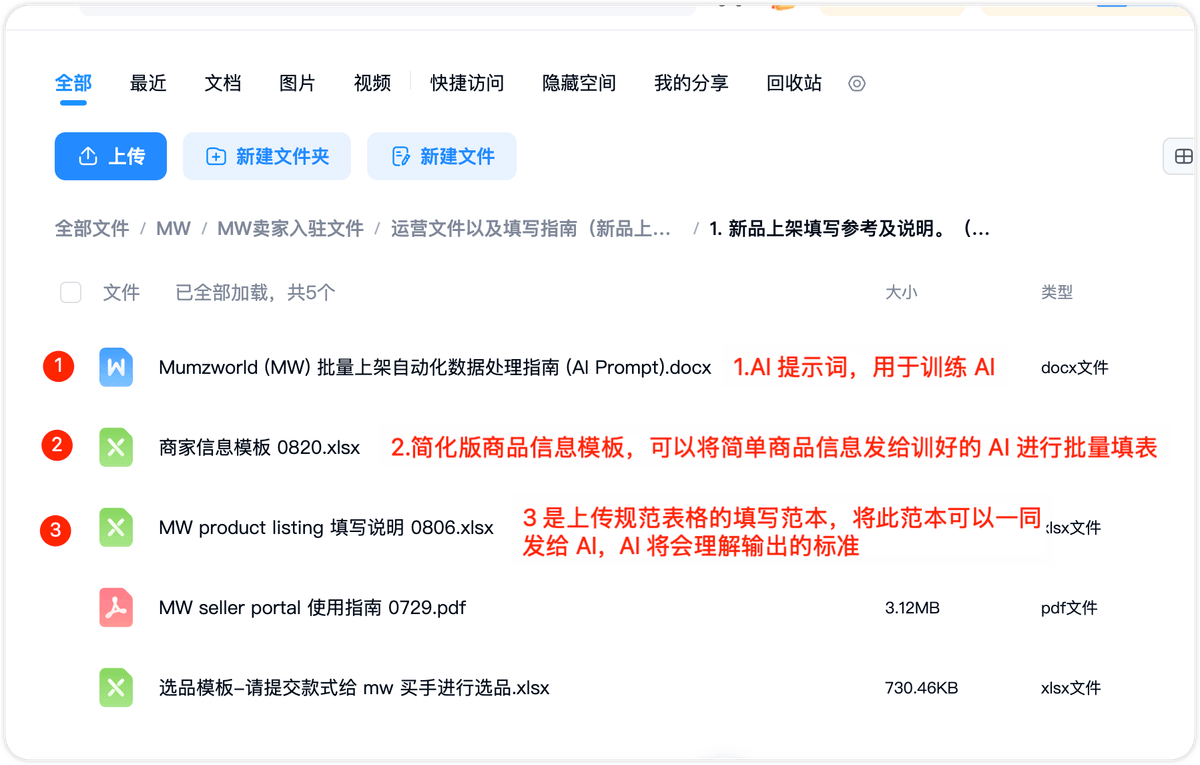
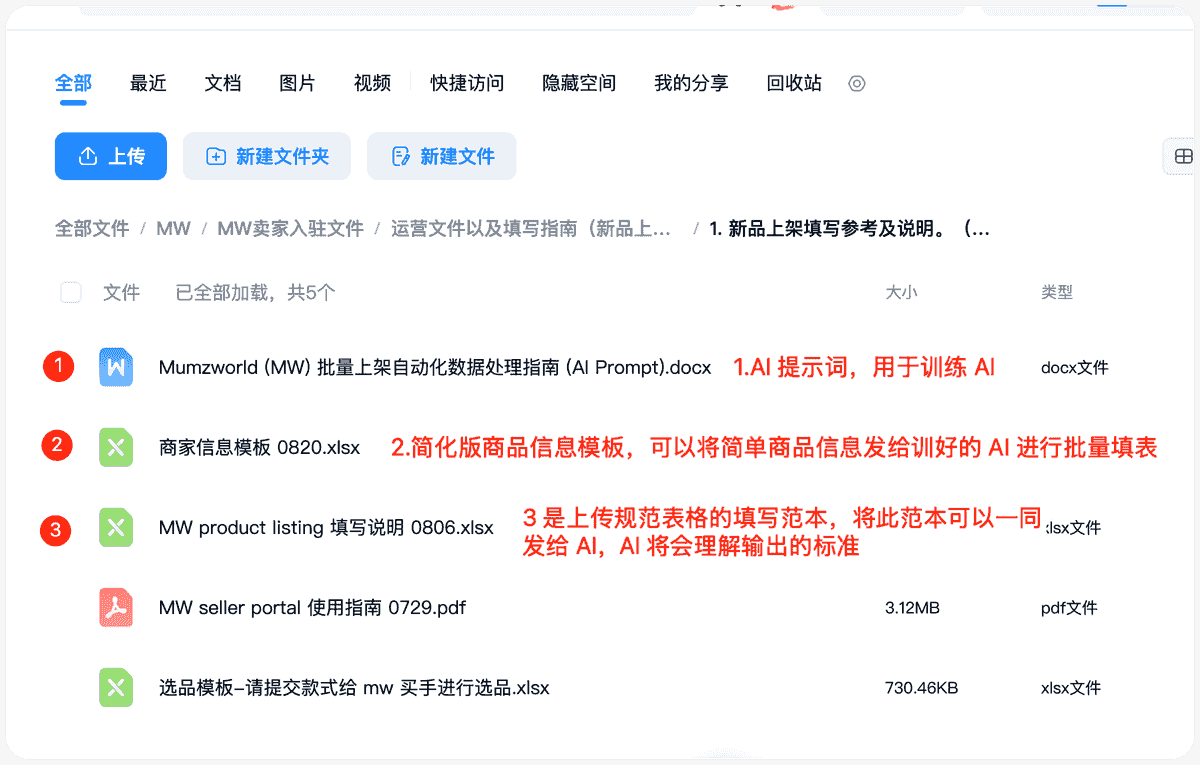
网盘主页 【MW 卖家入驻文件 - 运营文件】文件夹中包含填写指南、填写说明以及训练 AI 协助批量填表的工具。
如何训练 AI 批量填表?
1. 训练一个 AI 填表智能体:发送文件 1 和 3 至 AI(我们使用 Gemini / ChatGPT),目的是告诉它我们想要输出的结果 - 是文件 3 这样的可以上传给 MW 系统的规范表格;
2. 填写文件 2, 文件 2 是十分简化的商品 log,各大公司商品库存可以直接拉取+复制粘贴基本信息,并填充商品图片即可(图片十分重要,请按照模板要求给出谷歌网盘链接)
3. 将填写好的文件 2 发送给训练好的 AI 后,AI 即可根据你的商品信息帮助您批量扩充+填写到 MW 的模板里。
4. AI 输出的文件是不分品类且没有底层格式校验的,所以需要我们手动复制粘贴输出文件的信息到官方对应的品类模板里。
5.检查所有信息后回传至 Seller Portal 即可。
结合【MW 运营表格说明】文件进行检查,常见问题见最下方 Q&A
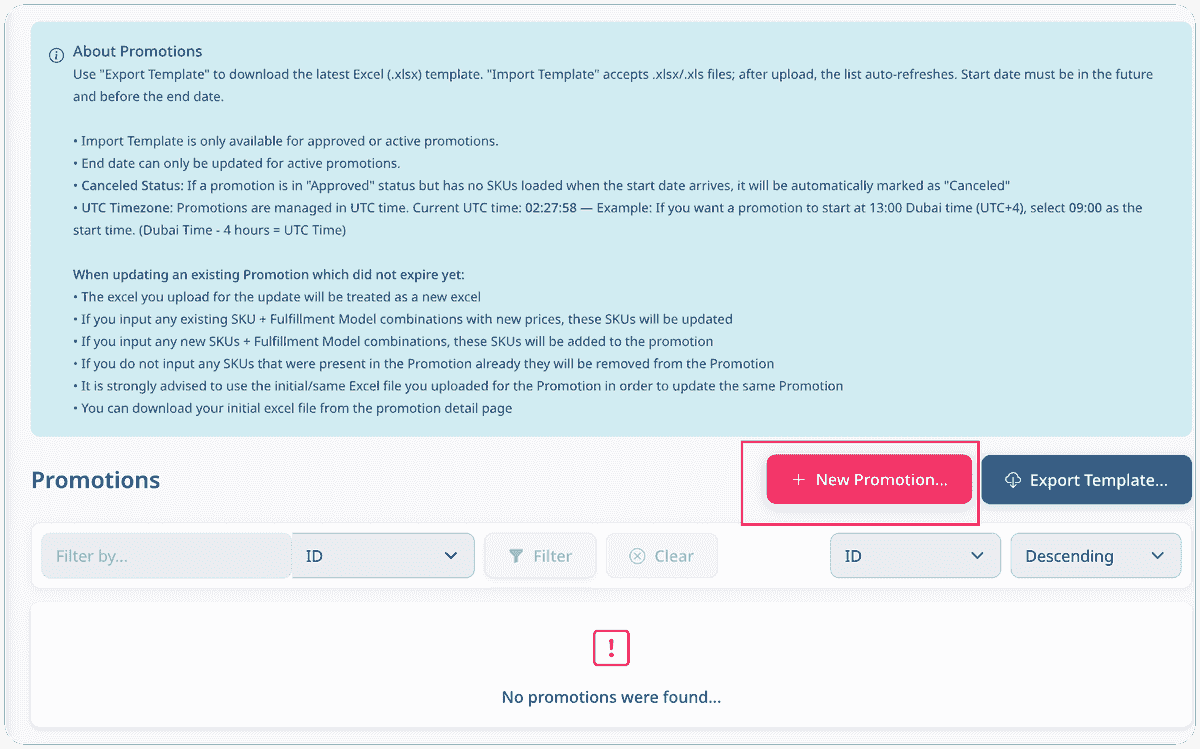
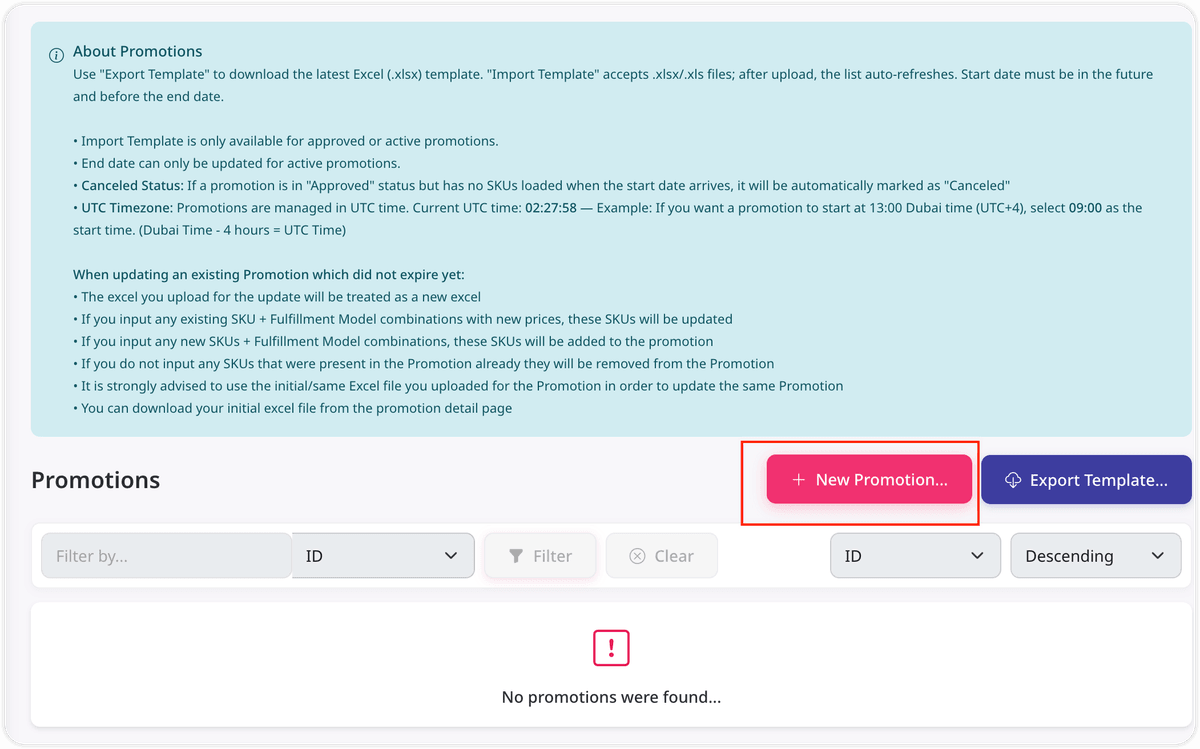
3. 修改价格和提交促销
在 Promotion 栏创建新的 Promotion,并下载 Template 填写需要开始促销的产品信息,回传即可